Después de la gran acogida del Curso de Microstrategy, os traigo el Curso de Tableau Public para principiantes.
¿Qué es Tableau Public?
Tableau Public es la solución gratuita de Business Intelligence que Tableau pone a disposición de los usuarios. Dispone de una comunidad muy activa, además la propia herramienta facilita el desarrollo de la misma. Tableau Public ofrece 10 gb de almacenamiento gratuito en la nube. La herramienta permite la creación de sofisticados cuadros de mando. El «handicap» que tiene esta versión es que todo está en la nube y es público. De esta forma cualquier usuario de la comunidad de Tableau (y de internet en general) podrá ver los cuadros de mando que hemos diseñado. Bajo esta premisa, tenemos que ser conscientes de que la información con la que trabajamos no puede ser confidencial.
En este curso de Tableau veremos lo siguiente:
- Lección 1: Importar Conjunto de Datos
- Lección 2: Dimensiones y Medidas
- Lección 3: Crear Conexiones en Tiempo Real
- Lección 4: Crear Relaciones
- Lección 5: Crear Gráfico de Barras
- Lección 6: Crear Diagramas de Dispersión
- Lección 7: Crear Grupo Visual
- Lección 8: Crear Jerarquías
- Lección 9: Crear Filtros
- Lección 10: Crear Campos Calculados (IF)
Este es el segundo Curso de Business Intelligence que realizamos en el blog. El dataset que vamos a utilizar es el mismo que hemos usado en el anterior curso. Es por eso que tanto la definición del dataset como los conceptos básicos necesarios para realizar este curso los podéis encontrar en la primera lección del anterior curso.
Recordad que para obtener el dataset tenéis que suscribiros al blog al final del post.
Instalación Tableau Public
Podéis descargaros la herramienta en la página web de Tableau en este enlace. Lo único que tendréis que dar es vuestro correo electrónico con el que creareis vuestro usuario de Tableau Public.

Primeros pasos en la Home Principal Tableau
Cuando tengáis instalada la herramienta esta será lo primero que veréis:
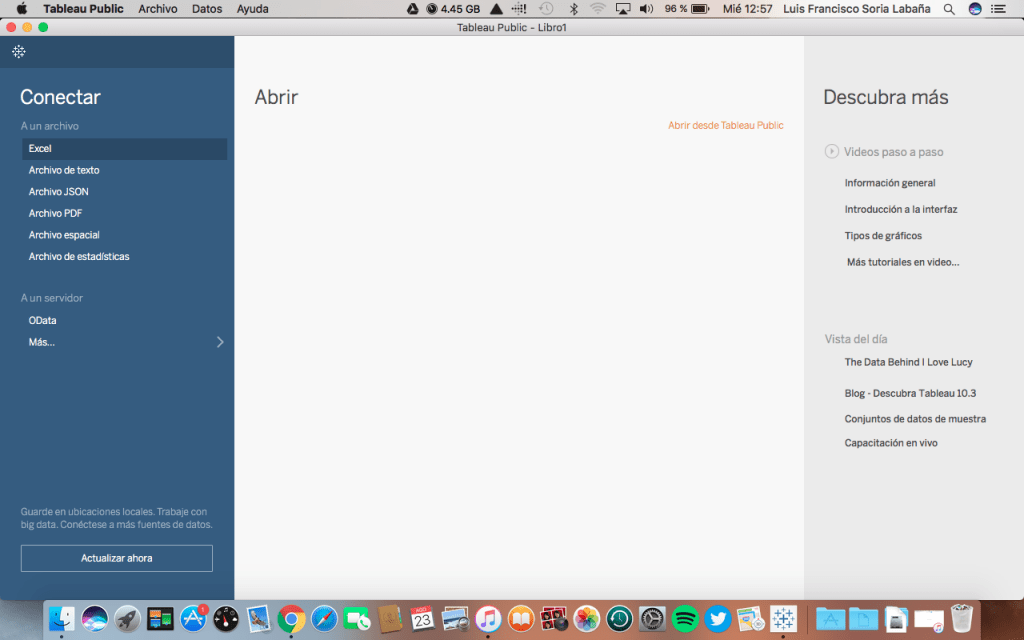
Como veis, es en la parte izquierda (Conectar) tenemos los orígenes de datos. En la parte central de la home irán apareciendo nuestros proyectos conforme los vayamos guardando. En la parte derecha tenéis todo lo relativo a la comunidad de Tableau.
Importar Dataset
Como hemos comentado anteriormente, el origen de datos de nuestro dataset es un archivo excel. Es por este motivo que tendremos que hacer clic dentro del apartado Conectar en Excel.
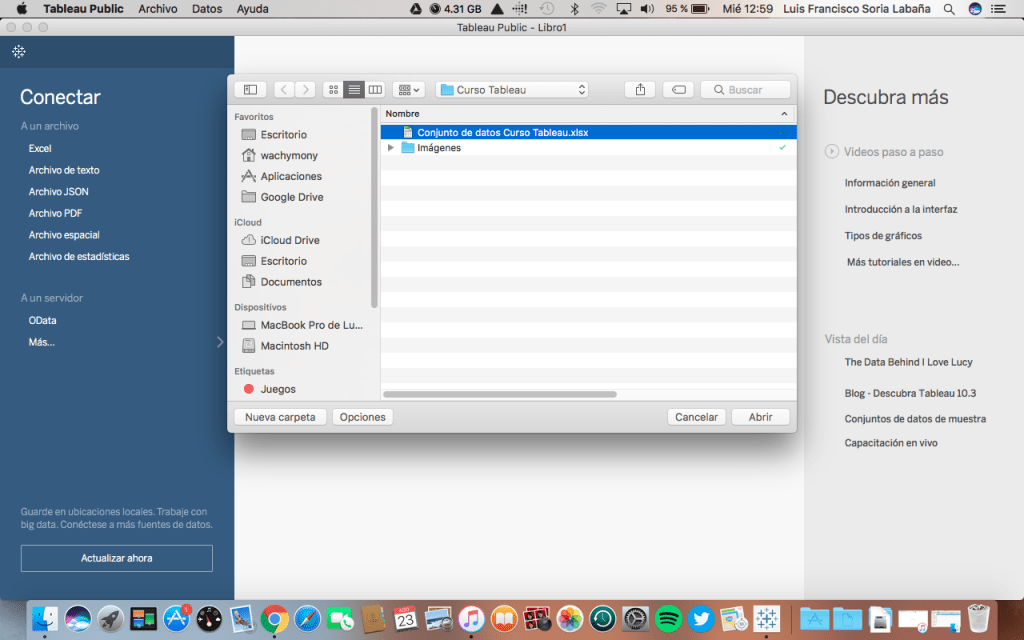
Posteriormente navegaremos a la ubicación donde tenemos nuestro dataset y haremos clic en Abrir.
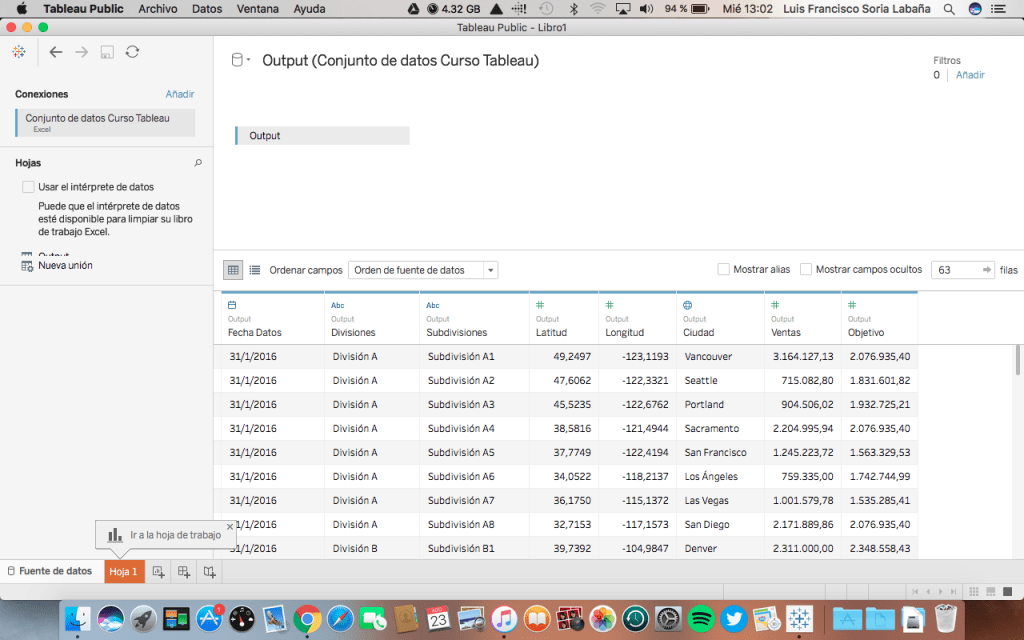
Como veis en la imagen anterior, una vez que abrimos el dataset lo previsualizaremos en la siguiente pantalla. Como habréis podido leer en el post de definición del dataset entre las variables que se incorporan están la latitud y la longitud. Al igual que ocurre en otras herramientas de Business Intelligence, Tableau no interpreta bien de primeras la latitud y la longitud. Por defecto cree que son indicadores numéricos.
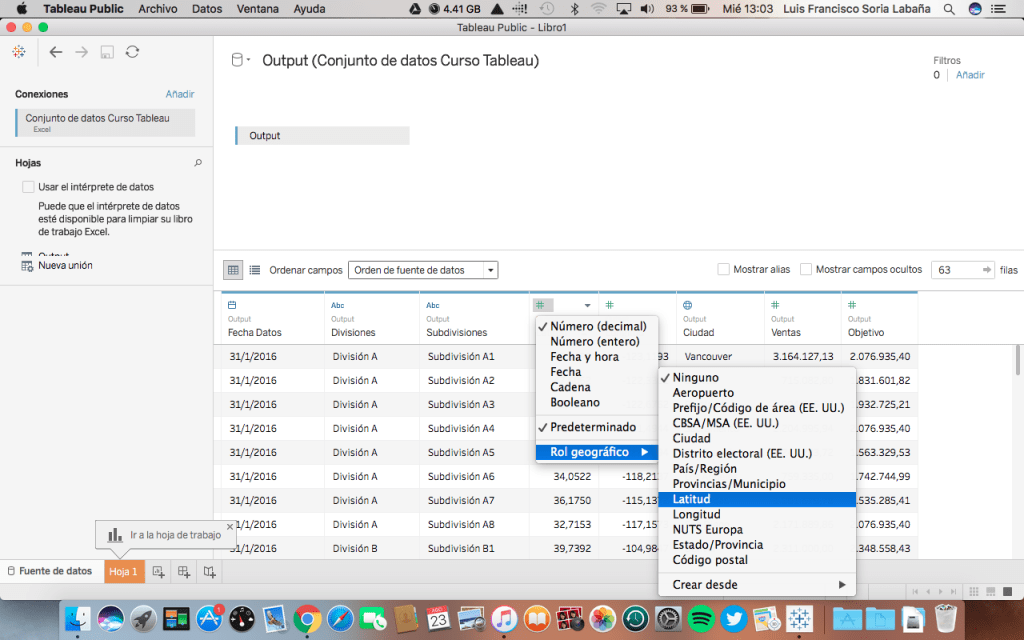
Para solucionar esto pinchamos en el icono a la izquierda de la columna de ambas variables. En el menú contextual seleccionamos Rol geográfico > Latitud (y Longitud).
Relacionando dataset’s
A la hora de importar más de un dataset tenemos lo oportunidad de establecer la relación entre ellos dentro de la misma pestaña Fuente de datos. Pinchamos en «Añadir» y seleccionamos el tipo de origen de la información. En este caso seleccionamos Excel.
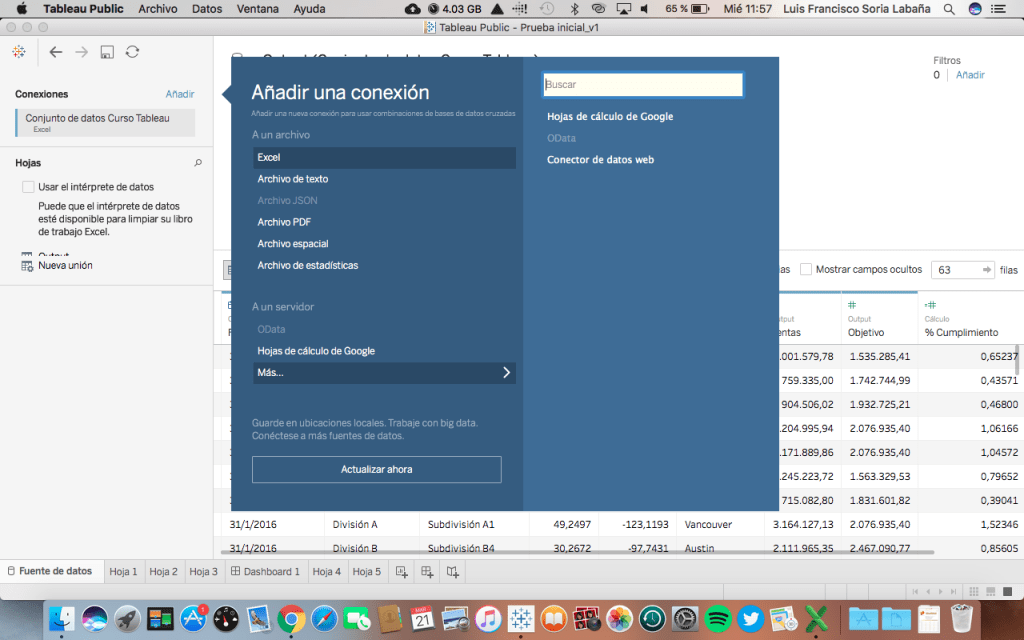
Para este ejemplo vamos a relacionar el dataset anterior con otro que incluye el atributo División.
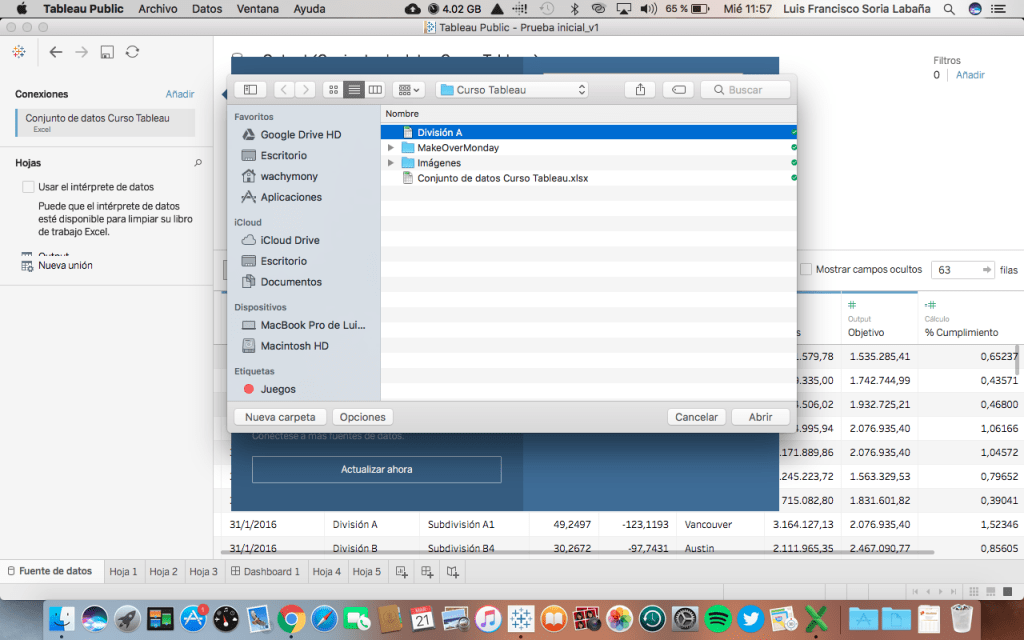
Una vez seleccionado el dataset a relacionar vemos que en la parte superior de la pestaña de Fuente de datos tenemos la relación que nos propone Tableau.
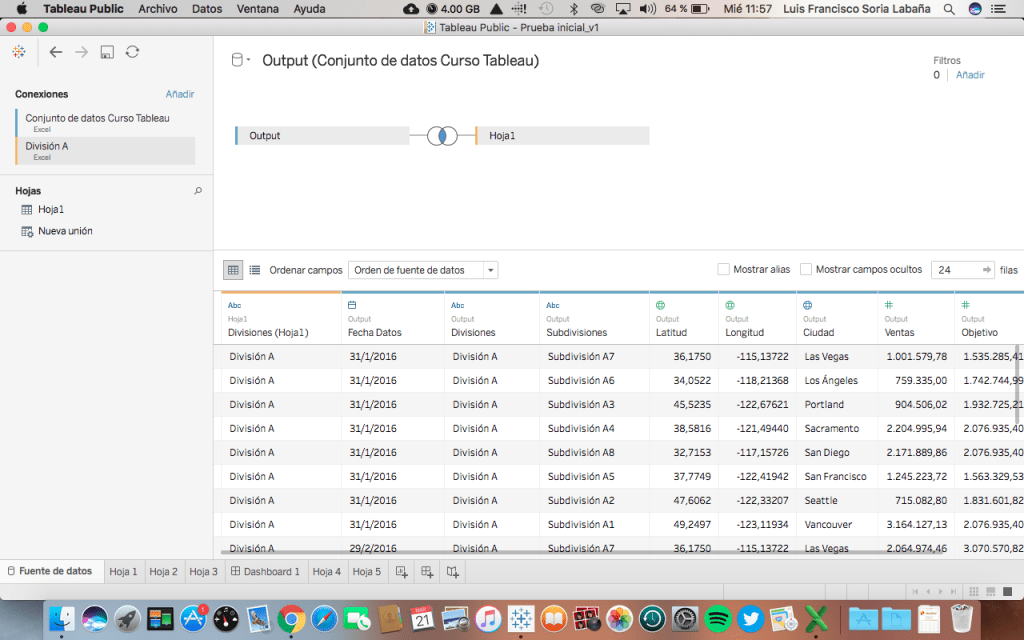
Si pinchamos en la unión entre la Output y Hoja1 podremos editar la relación.
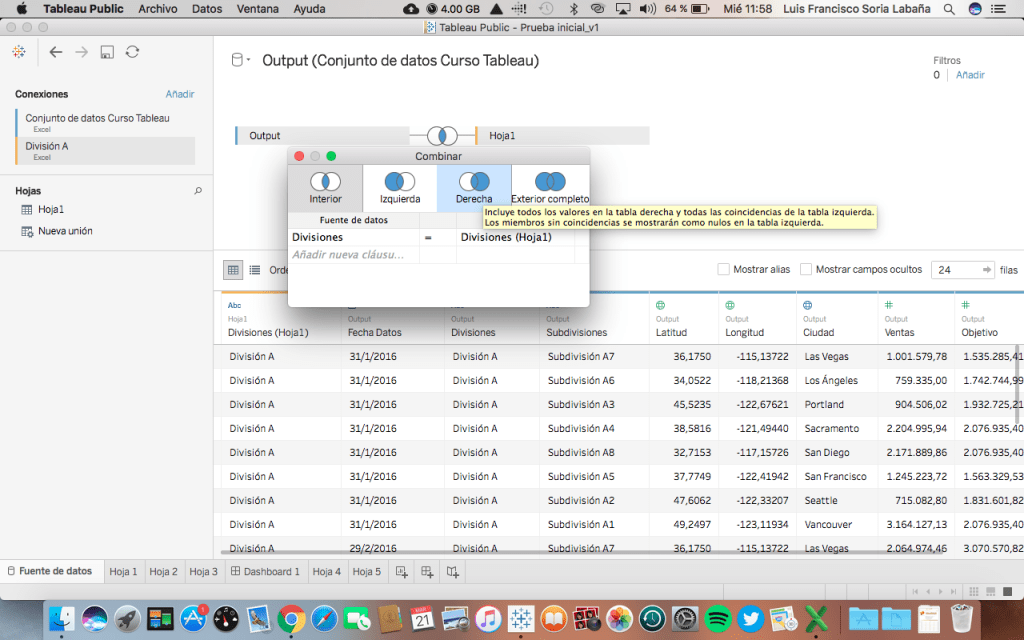
En la Hoja1 tenemos que el único valor que tenemos dentro del campo Divisiones es División A. De este modo al seleccionar una relación «Derecha» los datos que se mostraran serán los relativos a la División A. Vemos también que Tableau propone los campos a relacionar, dando la posibilidad de añadir otras relaciones.
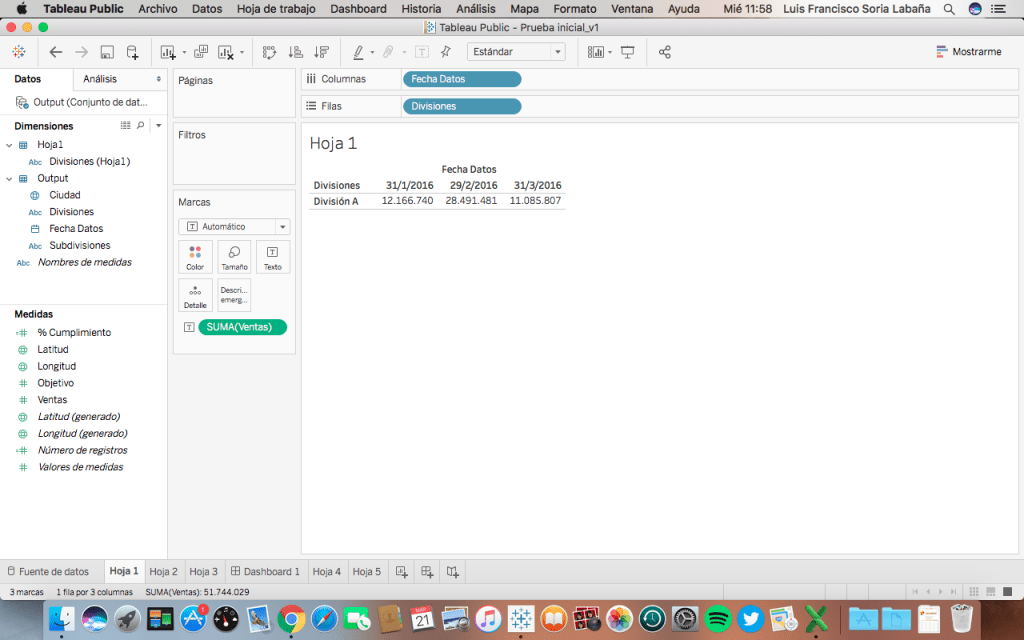
Si realizamos una visualización de tabla vemos que, como hemos comentado, el dataset sólo muestra la División A.
En la siguiente lección navegaremos por toda la interfaz de usuario. Estad atentos…
Buenas noches
Por favor me pueden decir como se registra en el blog
Muchas gracias
Buenas noches,
Al final de cada post tienes la opción de ingresar tu email.
Un saludo
Hola Luis, excelentes tutoriales, gracias por compartir tus conocimientos.
¿Cuando planeas seguir con Tableau?.
Saludos!
Muchas gracias Jose,
En los próximos días tendremos la siguiente lección. Estate atento!
Un saludo
muy buen tuto. Cuando quieras estás invitado para impartir nuestro curso power bi
Muchas gracias Carlos, cuando quieras!!
Podrias compartir el excel. gracias!
Hola Arial tienes que suscribirte al Blog y te llegará un correo automático. Revisa tu bandeja de notificaciones de tu gmail.
Un saludo
Que buen curso – Gracias