Crear Conexiones en Tiempo Real (Live) en Tableau
En la primera pantalla de Tableau Desktop, vemos a la izquierda todas las opciones de conexión de datos que tenemos disponibles.
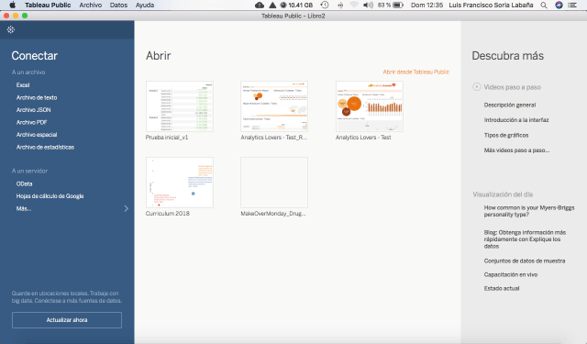
En esta versión de Tableau Desktop Public tendremos disponibles conexiones:
| A Archivos | Descripción |
| Excel | Archivos de datos estructurados en hojas de cálculo de excel (.xlsx) |
| Archivos de texto | Archivos de datos estructurados en. Ficheros de texto (.txt) |
| Archivos JSON | Archivos de datos estructurados en. Ficheros JSON (.json) |
| Archivos PDF | Archivos PDF que incluyan datos estructurados en tablas donde Tableau pueda extraer la información (.pdf) |
| Archivos espaciales | Archivos de forma, tablas MapInfo, archivos KML (Keyhole Markup Language), TopoJSON y GeoJSON y bases de datos geográficos de archivos ESRI. |
| Archivos de estadísticas | Archivos de datos SAS (*.sas7bdat), SPSS (*.sav) y R (*.rdata, *.rda). |
Fuente: Elaboración propia
Pincha Aquí para Acceder a la versión Completa del Curso
A continuación vamos a explicar el proceso de creación de una conexión en tiempo real. Podremos cambiar el tipo de conexión marcando la opción correspondiente. En Tableau Desktop se distinguen entre:
- Conexiones en Tiempo Real (Live Connection)
- Extracciones
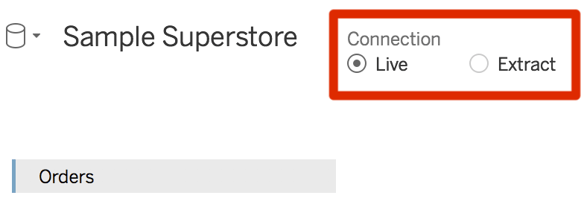
Por defecto cuando creamos una conexión de datos tenemos marcada la conexión en tiempo real (Live). Ahora cada vez que actualicemos un dato de nuestro conjunto de datos (tabla de excel por ejemplo) se actualizará nuestra conexión en tableau.
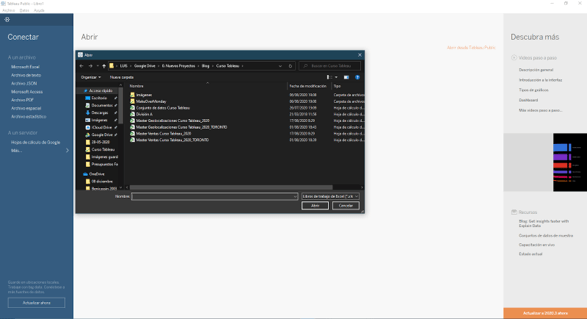
Para ello seleccionamos la ubicación donde se encuentra nuestro conjunto de datos.
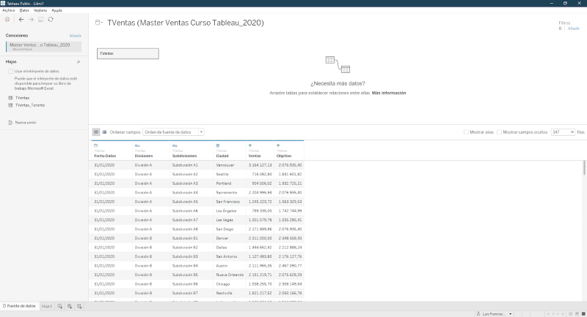
Una vez seleccionado, Tableau nos cargará la información en la pestaña Fuente de datos donde podremos previsualizar la información y crear nuestras relaciones entre las distintas tablas, como veremos más adelante.
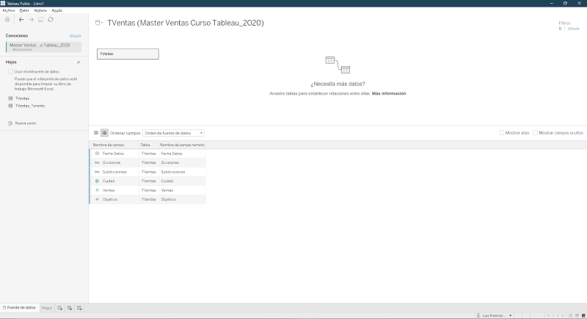
Cuando tengamos la conexión preparada vamos a ver la forma de cómo actualizarla al modificar los datos de nuestro conjunto de datos.
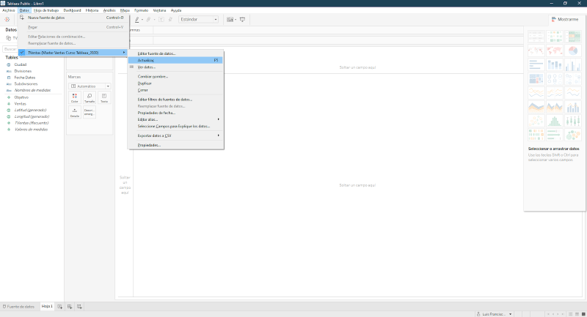
Como se ve en la tabla anterior, tendremos que seleccionar Datos/Output (Nombre de nuestra conexión)/Actualizar. De esta forma actualizaremos nuestro conjunto de datos y por consecuencia nuestras visualizaciones.