En esta lección empieza la parte más potente, fácil y creativa que nos pone encima de la mesa Tableau. La forma que tiene de interactuar con toda la información de una forma sencilla, clara y eficaz hace que estemos ante un potentísimo software de análisis y gestión de la información.
A través de sus visualizaciones podremos desde los gráficos más simples hasta los más complejos y potentes de una forma fácil y gráfica.
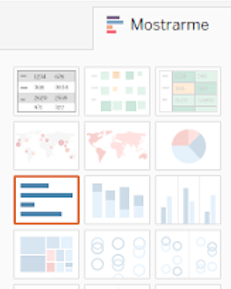
A la derecha de nuestra hoja de trabajo tenemos una pestaña que se llama “Mostrarme” que nos servirá de guía para realizar todas las visualizaciones que tenemos por defecto en Tableau. Esto nos facilitará mucho la vida en nuestras primeras semanas de uso de la herramienta.
Para esta sección vamos a analizar los gráficos de la siguiente forma:
- Definición
- Ejemplos de Uso
- Nº de Dimensiones y Medidas necesarias
- Pasos a seguir
Pincha Aquí para Acceder a la versión Completa del Curso
Crear Gráfico de Barras en Tableau
- Definición: es una forma de representar gráficamente un conjunto de datos o valores mediante barras rectangulares de longitud proporcional a los valores representados.
- Ejemplos de Uso: Los gráficos de barras pueden ser usados para comparar cantidades de una variable en diferentes momentos o diferentes variables para el mismo momento.
- Nº de Dimensiones y Medidas necesarias: 0 o más dimensiones y 1 o más medidas.
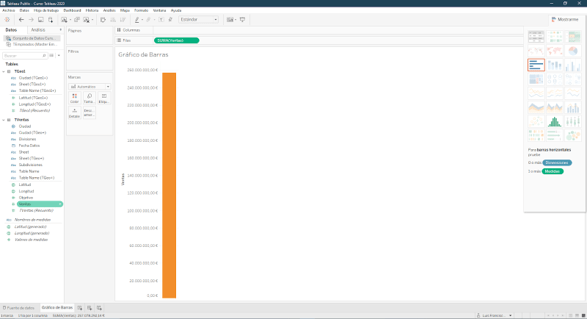
Pasos a seguir: En nuestro ejemplo vamos a analizar la medida Ventas. Para ella arrastramos la medida arriba en el epígrafe Fila. Con sólo este gesto ya tendremos nuestro primer gráfico de barras (con sólo una barra).
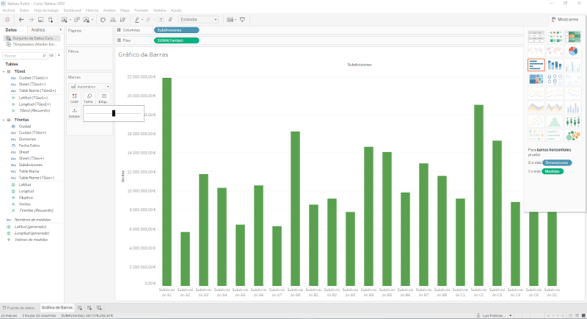
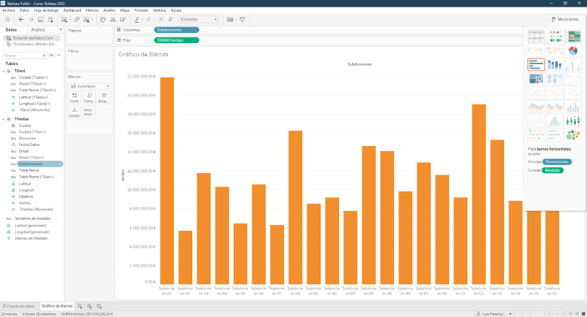
Ahora vamos a analizar las ventas por Subdivisión. Para ello arrastramos la dimensión subdivisión en el epígrafe columna. De esta forma tendremos tantas barras (columnas) cómo subdivisiones tengamos.
Sin añadir ninguna variable más a nuestro gráfico, tenemos la opción de cambiar el color. Para esto seleccionamos la opción Color en Marcas y seleccionaremos el color que más nos guste. En nuestro caso elegimos el verde.
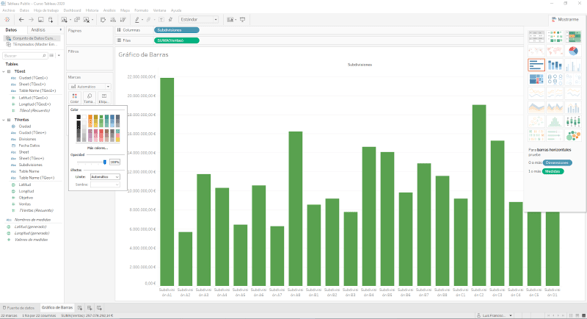
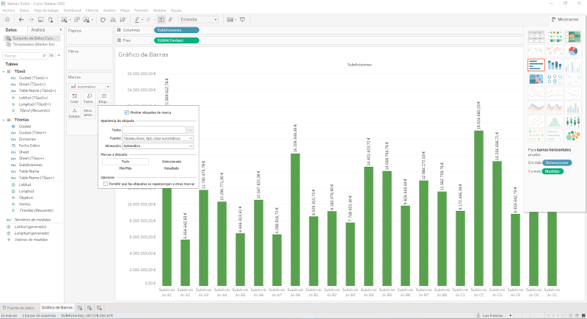
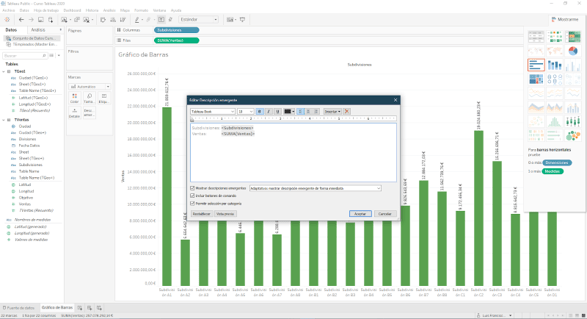
También podemos jugar con la forma, el tamaño de las barras, las etiquetas, y la descripción emergente de los valores seleccionando las marcas correspondientes.