Crear un campo calculado en Tableau
Tras aprender a crear filtros en Tableau, ahora vamos a ver como crear un campo calculado. En concreto como crearlo utilizando la función IF.
Al crear un campo calculado, lo que hacemos, cómo su propio nombre indica, es calcular una nueva dimensión o medida a partir de otras dimensiones. Las formas de crear campos calculados son casi infinitas. Desde utilizar meros operadores, cómo sumas, restas, multiplicaciones o divisiones, aplicando un sinfín de fórmulas que tenemos disponibles en Tableau. En este curso aprenderemos los siguientes ejemplos de campos calculados:
- Fecha
- Cadena
- Cálculos simples vía operadores (Medidas) (% Cumplimiento)
- Fórmula (IF)
La forma de crear los campos calculados es la siguiente
Pincha Aquí para Acceder a la versión Completa del Curso
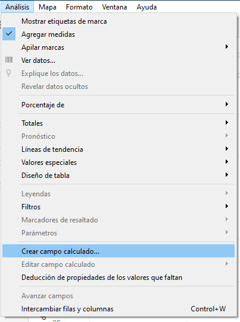
Pinchamos en la pestaña de Análisis de la parte de arriba de nuestra barra de tareas y seleccionamos Crear campo calculado. También podemos hacerlo pinchando con el botón derecho encima de cualquier dimensión o medida y seleccionar Crear y posteriormente Campo Calculado.
Fórmula (IF)
Tableau dispone de una gran biblioteca de fórmulas. Nosotros vamos a explicar la función IF ya que es una fórmula que nos va a permitir iniciarnos en diversos cálculos fundamentales.

La función IF es una función condicional que realiza un cálculo, o una serie de cálculos en función de una condición. En nuestro ejemplo queremos categorizar las dimensiones de nuestro dataset en función del % Cumplimiento. De esta forma, todas aquellas dimensiones que tengan un % Cumplimiento menor que 0,5 serán catalogadas cómo ‘No OK’ y si no (mayor o igual a 0,5) serán ‘Ok’.
Para ello la sintaxis de nuestra fórmula será la siguiente:
| % Cumplimiento 50%: IF [% Cumplimiento] < 0.5 THEN ‘No OK’ ELSE ‘OK’ END |
|
