Crear un Grupo Visual en Tableau
Tras aprender en la lección anterior a crear gráficos de dispersión en Tableau, en esta lección vamos a aprender a crear un grupo visual.
Un grupo visual, es la manera más sencilla que tenemos de agrupar valores dentro de una dimensión de forma que nos resulte más sencillo analizar su contenido.
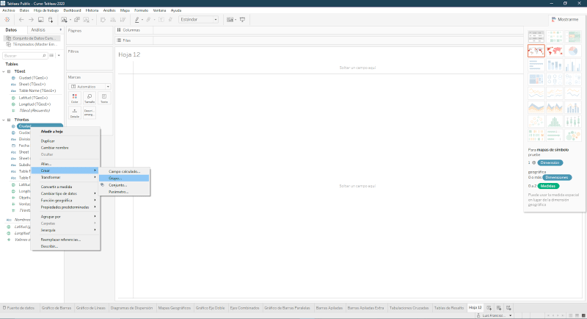
La forma de crearlo es pinchando con el botón derecho encima de una dimensión y seleccionar Crear/Grupo…
Pincha Aquí para Acceder a la versión Completa del Curso
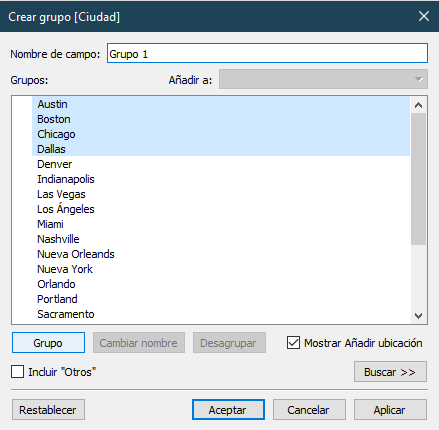
Ahora tendremos todos los valores que forman la dimensión en cuestión. En nuestro caso hemos seleccionado la dimensión Ciudad. Ahora tenemos listadas todas las ciudades de nuestro conjunto de datos.
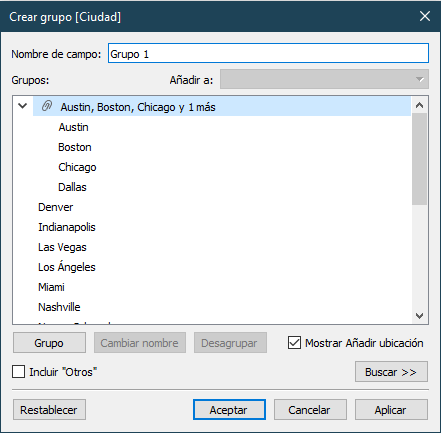
Ahora vamos a seleccionar Austin, Boston, Chicago y Dallas y pinchamos en Grupo. Automáticamente hemos creado el grupo. Por defecto asignará el nombre de las elementos que hemos agrupado, pero podremos editarlo, así cómo el nombre de la nueva variable que recoge nuestras agrupaciones.
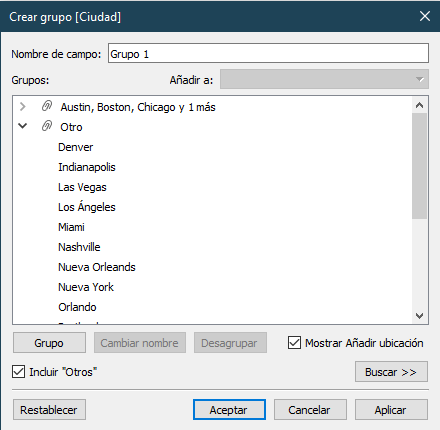
Si marcamos la casilla Incluir “Otros”, el resto de las variables que no hayamos incluido en ningún otro grupo, pasarán a formar parte del grupo Otros de forma automática.
Como se puede observar, esta es la forma manual de crear un grupo ya que no dependerá de ningún tipo de condición el que se agrupen los valores de una dimensión más que el de nuestra propia elección. Existen más formas de crear grupos:
- Crear un Grupo por medio de etiquetas
- Crear un Grupo Conjunto
Estas dos formas nos permiten crear los grupos o bien aplicando algún tipo de condición o bien visualizando las medidas y de esa forma crear los grupos teniendo en cuenta esos valores.
Tenéis disponible en el Curso Completo de Tableau estas y más lecciones.